Эти разъёмы нужны не только для того, чтобы подзарядить контроллер. Разбираем, что ещё можно к ним подключить — и чего делать не стоит.
С портами телефона или ПК всё примерно понятно. А вот с PS5 не сразу сообразишь, что к ним приткнуть. Какие-то базовые вещи вы наверняка уже пробовали, но есть и варианты, о которых вряд ли задумывались.
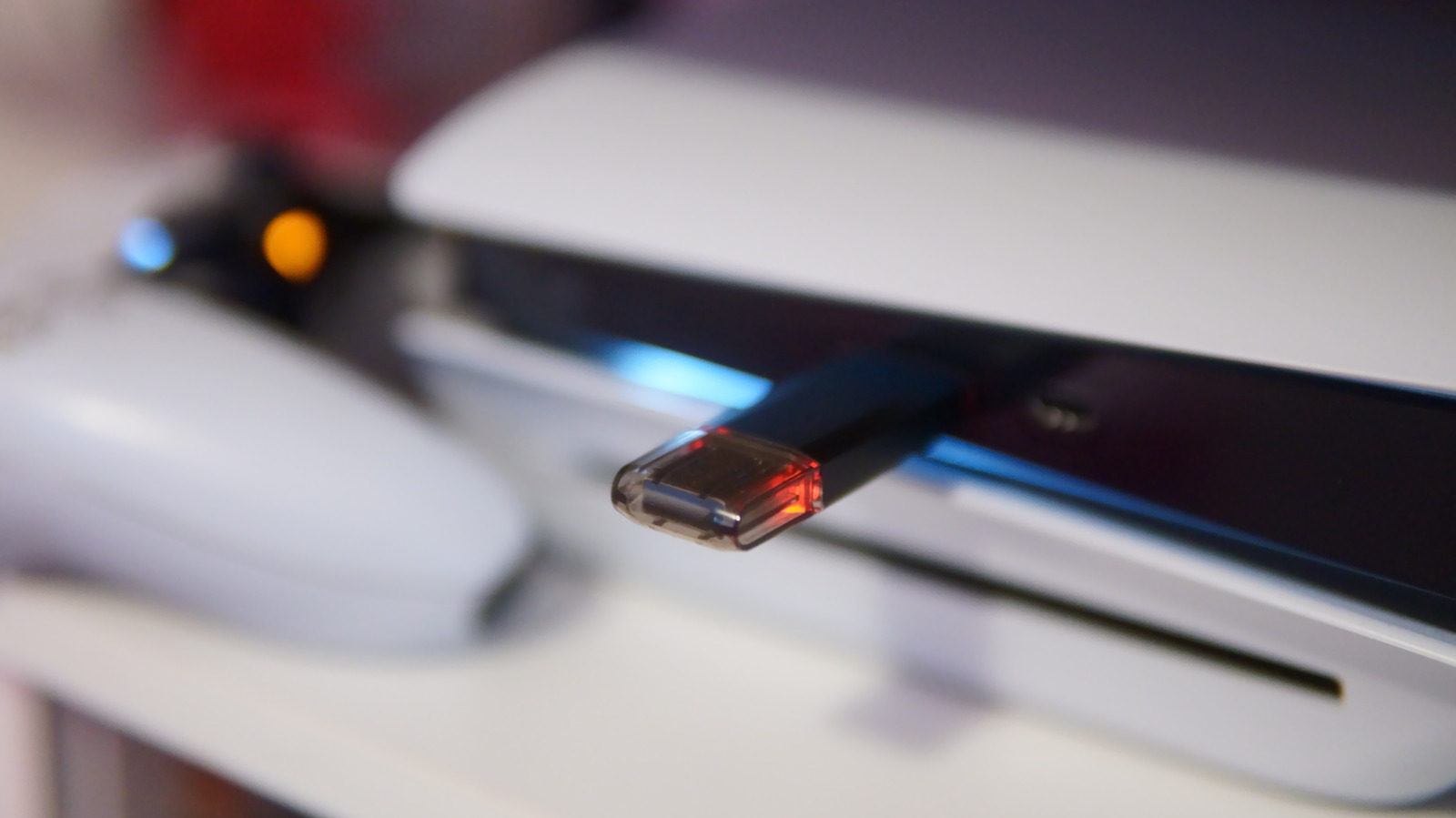
У всех моделей PS5 сзади стоит пара USB-A на 10 Гбит/с, а вот передние порты отличаются. На оригинальной консоли это один USB-A 2.0 и один USB-C на 10 Гбит/с. У Slim и Pro передний USB 2.0 — это уже USB-C. Медленный порт 2.0 лучше не занимать там, где важна скорость, — например, внешним накопителем.
Больше места для игр
Место на PS5 заканчивается быстро: современные игры весят немало. Самое надёжное решение — поставить внутрь M.2 SSD, но при нынешних ценах на накопители это может влететь в копеечку. Есть вариант дешевле — подключить внешний SSD или HDD и расширить доступное пространство.
Правда, запускать игры PS5 с внешнего диска не получится. Они рассчитаны только на быстрый внутренний накопитель или M.2 SSD, который соответствует требованиям Sony. Зато игры можно переносить с консоли на внешний диск как в архив, а потом возвращать обратно, когда захочется поиграть. Удобно, если домашний интернет медленный или с лимитом трафика. А игры PS4 с внешнего хранилища запускаются без проблем.
Чтобы использовать диск для игр, он должен быть минимум USB 5 Гбит/с (USB 3.0) объёмом от 250 ГБ до 8 ТБ. Работать будет только один такой диск, и через USB-хаб он не заведётся. Подключите его и зайдите в Настройки > Хранилище > USB-расширенное хранилище > Форматировать как USB-расширенное хранилище. Форматирование сотрёт все данные, которые были на диске.
Второе популярное применение внешних дисков — хранение скриншотов и видеоклипов. Вот только один диск под обе задачи не подойдёт. Чтобы PS5 держала на нём игры, нужен именно формат USB-расширенного хранилища. Для скриншотов достаточно обычного exFAT или FAT32. Если нужно и то, и другое надолго — берите два диска. А для быстрой перекидки файлов на компьютер хватит флешки.
Зарядка и сопряжение контроллеров
Самый очевидный сценарий — заряжать геймпады. Хоть в конце игровой сессии, хоть постоянно, если не хочется ловить задержку. И легко забыть, что подключение DualSense кабелем к PS5 — самый быстрый способ их сопрячь.
Надеюсь, часто вам это не понадобится. Но пригодится, если вы носите контроллер к другу, подключаете его к ПК или у вас есть вторая консоль в другой комнате. Так что кабель стоит держать воткнутым в медленный USB 2.0 спереди — чтобы не искать его в нужный момент.
Если вы заряжаете геймпад в основном так, проверьте настройки питания: Настройки > Система > Энергосбережение > Функции, доступные в режиме покоя. Выберите 3 часа — тогда через это время в режиме покоя порты отключатся. Опция «Всегда» будет тянуть энергию и дальше. На Slim и Pro вместо этого можно выбрать «Адаптивно»: консоль сама перестанет подавать питание, когда контроллер зарядится.
Периферия: от PS VR2 до клавиатуры с мышью
Помимо стандартных геймпадов у PS5 хватает вариантов ввода, которые меняют то, как вы играете. Самый крупный — PlayStation VR2, и подключается он куда проще оригинальной модели. Единственный кабель USB-C идёт в скоростной порт на передней панели (на Slim и Pro — в нижний). Оригинальный PS VR на PS5 работает, но только с камерой от PS4, а для неё нужен адаптер: фирменного разъёма у PS5 нет. Выдавать эти адаптеры Sony перестала в 2024 году.
PS5 HD Camera — тоже USB-аксессуар, хотя пользы от неё немного. Для PS VR2 она не нужна и с оригинальным PS VR не работает. Её главная задача — показывать ваше лицо во время стрима на Twitch или YouTube. Не стримите — значит, и смысла в ней мало. Сторонние камеры на PS5 нативно не работают.
Ещё USB-порты жизненно важны для игровых гарнитур — проводных или с донглом для беспроводной связи. Например, моя SteelSeries Arctis Nova Pro Wireless использует передатчик, который подключается к PS5 (и другим консолям) через USB-C, а наушники уже цепляются к нему по воздуху.
А некоторые жанры раскрываются лучше с необычными контроллерами. Гоночные рули и файт-стики — два надёжных варианта, если вам такое заходит.
Клавиатуру и мышь обычно с консолями не ассоциируют, но многие игры на PS5 их поддерживают. Воткните USB-донгл от беспроводной клавиатуры, чтобы быстро писать друзьям или в внутриигровой чат. Можно и попробовать полный комплект клавиатура + мышь в поддерживаемых играх. Зависит от конкретного тайтла: в Overwatch, например, есть переключатель режима KB/M, который отключает помощь в прицеливании и отправляет вас в лобби с ПК-игроками.
Резервные копии, видео и карта захвата
Нет подписки PlayStation Plus или хочется держать дополнительную копию данных PS5? Сделайте бэкап на USB-диск. Подключите накопитель, отформатированный в FAT32 или exFAT (тот, что настроен под игры, не подойдёт), и зайдите в Настройки > Система > Системное ПО > Резервное копирование и восстановление > Создать резервную копию вашей PS5. Выберите, что копировать, и пройдите по шагам до конца.
При желании PS5 умеет воспроизводить видео с USB-диска. Правда, придётся следовать инструкциям Sony по форматированию и именованию папок. Нужно подключить больше USB-устройств? Есть вариант с хабом, хотя не вся периферия с ним заработает. А если встроенных инструментов для записи не хватает (и стримить вы не хотите), можно подключить карту захвата.
Есть под рукой какие-то случайные USB-устройства? Подключите их к PS5 и посмотрите, что получится. В худшем случае увидите сообщение «не совместимо» — или просто ничего не произойдёт. И не забывайте про другие полезные аксессуары для PS5.