Перетасовывать окна в Windows 11 — та ещё морока. Snap Layouts, конечно, шаг вперёд по сравнению с тем, как система управлялась с окнами раньше, но вариантов всё ещё мало, и пользоваться ими неудобно.
Тут на сцену выходит PowerToys — утилита от самой Microsoft, которая сильно упрощает работу с открытыми приложениями. Хотя её делает Microsoft, большинство функций до сих пор не встроены в Windows 11. Так что если вы ещё не установили её — очень советую. Я без неё за Windows 11 просто не сажусь.
Чем Snap Layouts не угодили
Слишком жёсткие рамки
В Windows 11 Microsoft заметно прокачала управление окнами — появились Snap Layouts. Это развитие идей из Windows 10, которые зашли ещё дальше.
Теперь можно не только привязывать приложения к квадрантам, но и видеть дополнительные варианты макетов — достаточно навести курсор на кнопку восстановления или разворачивания окна. Есть и совсем новые раскладки. Скажем, одно приложение занимает половину экрана, а два других — оставшиеся квадранты. Или три колонки, по приложению в каждой. Мало того что макетов стало больше — до них проще добраться: через то же меню или перетащив окно к верхнему краю экрана. Второй способ работает и на сенсорных экранах.
Но опций всё равно маловато, а чтобы закинуть окно в нужную область, приходится делать лишние движения. Либо тащить окно к краю, чтобы привязать его, либо открывать выбор макета и тыкать, куда оно должно попасть. Вроде и недолго, но за день набегает.
FancyZones выкручивает это на максимум
Полная свобода
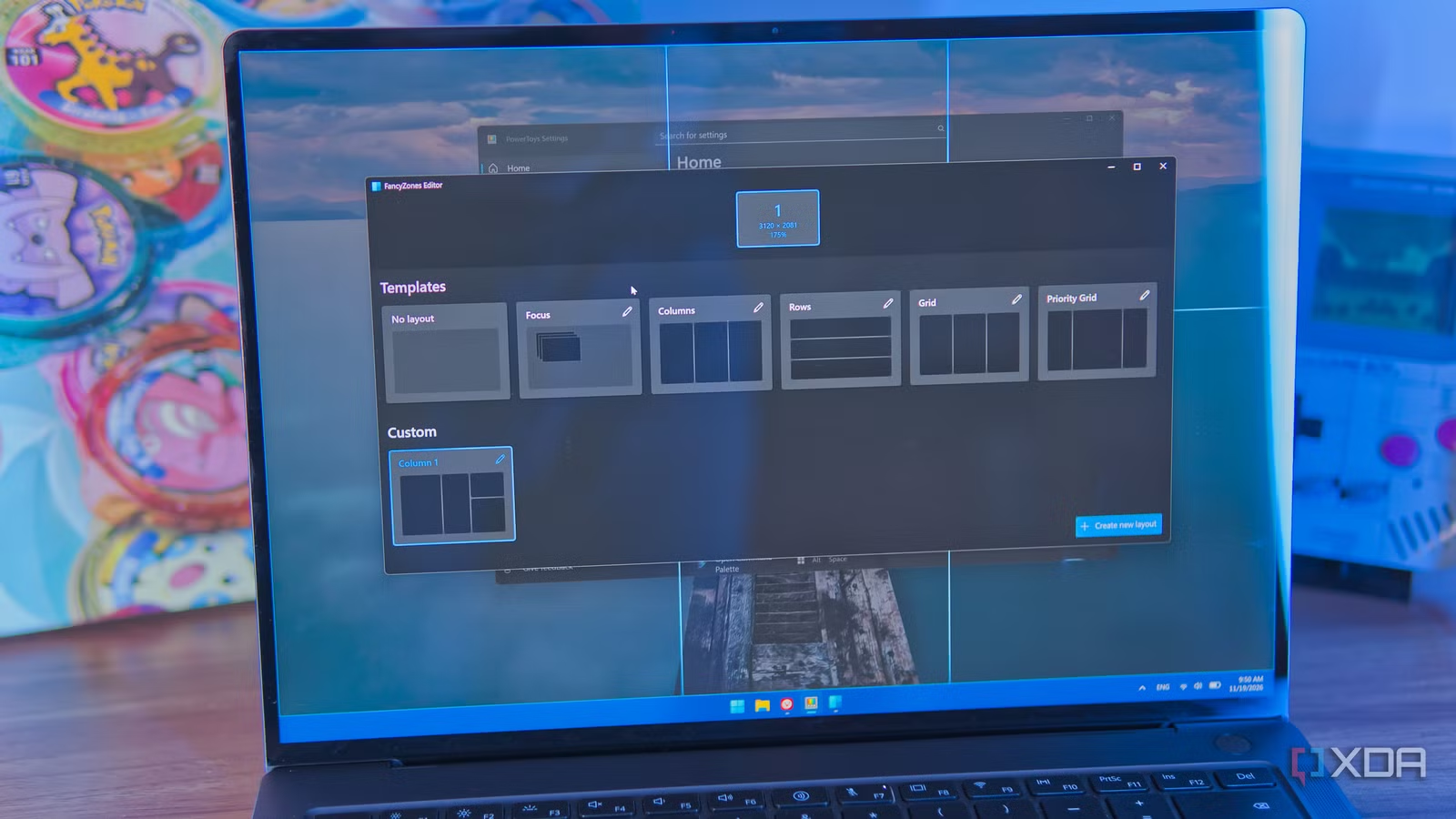
Вот тут и вступает PowerToys — а точнее, FancyZones — и делает всё гораздо лучше. Честно говоря, удивляет, что эта штука до сих пор не часть самой Windows 11, раз уж её делает Microsoft. Я годами говорю, что пора это исправить.
FancyZones закрывает две мои главные претензии. Первая — настройка. Вместо ограниченных готовых макетов здесь можно собрать свои, вплоть до пикселя. Добавляйте области, делите их по вертикали или горизонтали, меняйте размер — и даже решайте, показывать в конкретной зоне одно приложение или стопку, которую можно перелистывать. Уточню: несколько приложений в одном месте можно держать всегда, вопрос лишь в том, как они отображаются.
Из-за этой гибкости FancyZones легко рекомендовать. Я обычно не перетасовываю десяток приложений разом, но мне нужно, чтобы они стояли идеально. Как правило, окна для исследований и текста у меня расположены бок о бок и довольно крупно, а узкая колонка для мессенджеров — у края. Но можно зайти и куда дальше.
Второй момент — насколько просто пользоваться этими макетами. В отличие от Snap Layouts, не нужно аккуратно тащить окно к краям экрана или открывать специальные меню. Просто зажмите Shift (или другую клавишу на выбор) и ведите окно в нужную область. Отпустите — и оно встанет ровно на место. Можно и дальше перетаскивать окна туда-сюда: макет от этого не сбросится. Свобода полная.
Мне уже трудно представить работу за ПК без этой возможности. Настолько, что на macOS или Linux я искал замену, чтобы делать то же самое.
Можно сохранять конкретные конфигурации
И держать приложения поверх остальных
FancyZones — пожалуй, лучшая часть PowerToys, но в управлении окнами он не один. Есть ещё Workspaces: он умеет в любой момент снять раскладку ваших приложений и окон и сохранить её как пресет. Причём захватывает не только видимые окна, но и свёрнутые приложения.
То есть можно разложить приложения через FancyZones, снять этот макет через Workspaces — и в следующий раз, включив компьютер, запустить рабочее пространство. Все приложения откроются там, где вы их оставили. А дальше, конечно, можно свободно продолжать настраивать.
Ещё один примечательный инструмент — Always on Top («Всегда поверх»). Название говорит само за себя: он держит любое окно поверх всех остальных, даже когда вы работаете с другими приложениями.
И это ещё не всё
Grab and Move — для всех
Любите вы жёсткие макеты в FancyZones или нет, иногда под рукой оказывается пара обычных плавающих окон, которым не нужно ни в какую зону. Или, может, у вас все приложения такие. Как бы то ни было, в PowerToys есть ещё один инструмент, который отлично завершает картину.
Называется Grab and Move. Он позволяет двигать окна и менять их размер, не целясь специально в края. Обычно, чтобы перетащить окно, нужно кликнуть по его строке заголовка. А с Grab and Move вы зажимаете клавишу-модификатор на выбор — и хватаете окно из любого места. Даже переключать фокус на это окно не нужно: можно тащить его, работая в другом.
Точно так же другая клавиша-модификатор включает изменение размера — без того, чтобы тянуться к краям окна. Зажмите клавишу, кликните по окну в любом месте и тяните в нужную сторону. Пара секунд, которые уходят на то, чтобы навести мышь на нужную область для перетаскивания или изменения размера, вроде незаметна. Но со временем вы точно почувствуете себя быстрее и продуктивнее.
PowerToys — это фантастика
Я уже много раз пел дифирамбы PowerToys, но повторюсь. Это абсолютно необходимый инструмент для любого пользователя Windows. Вряд ли вам понравятся все функции разом, но в этом относительно небольшом пакете столько всего, что почти каждый найдёт достаточно полезного.
Одного управления окнами хватит, чтобы полюбить PowerToys. А добавьте сюда Command Palette или Power Display — и ценность начинает накапливаться. Если ещё не пробовали, посмотрите, что там внутри.
- ОС
- Windows 10/11