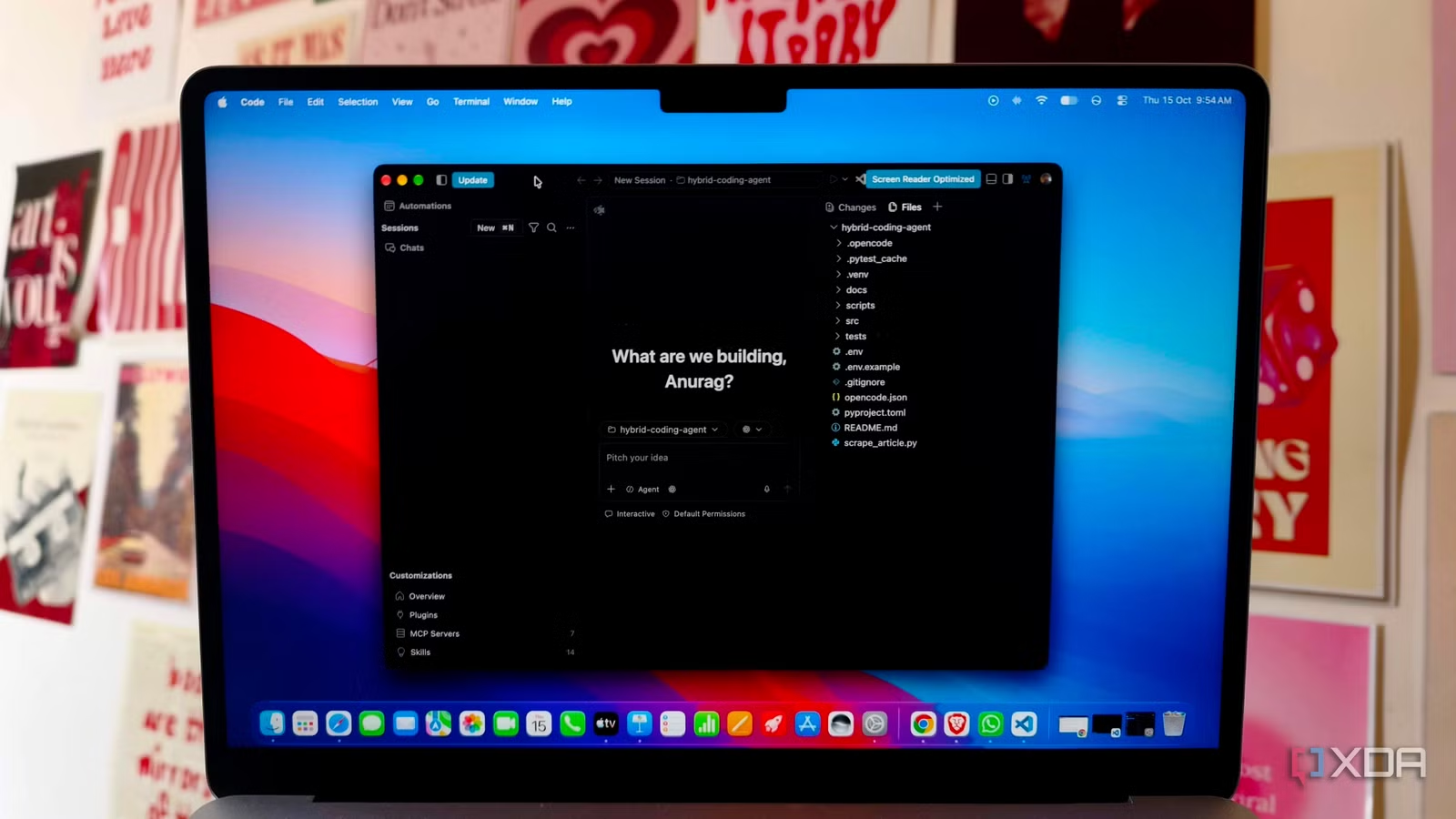
Я пользуюсь VS Code уже полдесятилетия, но в последнее время переключаюсь между ним и Cursor. VS Code — хороший редактор, но ему не хватает агентных функций, ради которых я иду в Cursor. Для разработки вместе с Claude я активно использую Cursor, и его собственные модели Composer неплохо пишут код. Агентные сценарии в редакторе уже работают — через расширения вроде Claude Code и Codex, а также GitHub Copilot. С ними много чего можно сделать, но общий опыт всё равно не тот, что даёт Cursor.
Выделенное окно Agents от Microsoft закрывает большую часть этого разрыва. Агентные сессии получают собственное пространство с инструментами: можно управлять работой сразу по нескольким проектам и проверять изменения. Задачи я делегирую прямо из этого окна, а в обычный редактор возвращаюсь, когда нужно поработать с кодом руками. Так многие агентные фишки из Cursor перебираются в VS Code — и у меня остаётся меньше поводов держать второй редактор и уходить из экосистемы расширений, которыми я пользуюсь годами.
Все проекты — в одном окне
Переключаться между проектами тоже легко. Когда вы просите агента внести изменения, вы больше времени тратите на наблюдение за его работой и ответы на вопросы, чем на сам код. В Cursor для этого давно есть отдельный интерфейс, и мне нравится, что в VS Code появилось похожее — без лишних расширений.
Я могу запустить агентную сессию для одного репозитория и открыть вторую для другого проекта — без отдельного окна редактора на каждый. Обе сессии видны в боковой панели под своими проектами, вместе с прогрессом и отметкой, нужен ли им ввод. Одну можно оставить работать и переключиться на другую, а можно открыть их бок о бок, если хотите следить за обеими. Файлы и терминал принадлежат выбранной сессии, так что при переключении проектов меняется и рабочее пространство, связанное с этим разговором.
Например, одному агенту можно поручить исправить баг в одном репозитории, а другому — добавить функцию в другой проект. Завершать один разговор, прежде чем начинать следующий, не нужно, как и постоянно возвращаться к отдельным окнам редактора для проверки. В Cursor это уже есть через окно Agents, и то, что такая возможность появилась в VS Code, убирает одну из причин, по которой я держу второй редактор.
Если обе задачи в одном и том же репозитории, каждой сессии можно выдать собственное рабочее дерево Git. Так появляются отдельные рабочие копии, где агенты правят файлы, не задевая сразу основное рабочее пространство. Два открытых чата сами по себе такого разделения не дают: оба всё ещё могут редактировать одни и те же файлы.
Агента и модель выбираете вы
А зачем ограничиваться тем, что предлагает Microsoft? В окне Agents можно выбрать обвязку для сессии — Copilot, Claude или Codex, и у каждой будет свой набор доступных моделей. Я уже использую Claude вместе с Cursor, поэтому мне приятно иметь доступ к агентной обвязке Anthropic прямо в VS Code. Выбор модели Claude через Copilot по-прежнему задействует инструменты и агентный процесс Copilot. А выбор обвязки Claude — это Agent SDK от Anthropic со всеми его поддерживаемыми инструментами и настройками.
Дальше вы выбираете модель под конкретную задачу. Что окажется доступно, зависит от обвязки, аккаунта и настроенных провайдеров. Есть и поддержка собственных учётных данных модели, хотя BYOK в сессиях Agent Host всё ещё экспериментален. В сессии есть и управление тем, что агент может делать без вашего запроса: можно настроить подтверждения для поддерживаемых инструментов и команд и задать инструкции проекта — соглашения о кодировании или правила тестирования изменений. Эти настройки привязаны к обвязке, так что текущая конфигурация не обязательно сработает одинаково во всех трёх.
После того как агент внёс изменения, можно открыть диффы и оставить отзыв по выбранному диапазону кода. Так вы указываете прямо на реализацию, которую хотите поменять, вместо того чтобы копировать её в отдельный промпт и объяснять, где она должна лежать.
Меньше причин покидать VS Code
Долго VS Code был моим основным инструментом разработки, но в функциях ИИ он, как мне казалось, отставал — хотя Microsoft давно называет его открытым ИИ-редактором кода. С окном Agents он наконец ощущается полноценной платформой.