Спецификация USB — фундамент современной вычислительной техники, и нам приходится мириться с портами, кабелями и аксессуарами. За быстрые накопители и хабы мы платим хорошие деньги, но порты, к которым мы их подключаем, не менее важны. Убедитесь, что получаете то, за что платите, — и для диагностики скоростей есть специальные программы.
CrystalDiskMark и AmorphousDiskMark для Windows и macOS соответственно — популярные open-source утилиты для проверки скорости чтения и записи накопителей. Но по ним можно косвенно понять, работают ли USB-подключения на заявленной спецификации. Подключите накопитель, откройте любую из программ и выберите его через выпадающее меню. Нажатие первой кнопки под All запустит тест последовательного чтения и записи — он даст хорошее представление о том, насколько быстр ваш USB-порт. Затем сравните эти скорости с тем, на что должен быть способен порт (или устройство).
Пользователи Windows могут дополнительно проверить, работает ли подключённое устройство на максимальной поддерживаемой скорости порта. Для этого установите Windows SDK и откройте инструмент USBView. Найти его можно по пути Program Files (x86) > Windows Kits > 10 > Debuggers. Выберите папку для архитектуры вашей машины, затем откройте USBView. Выберите накопитель в левой панели и посмотрите на заголовок Device Information рядом с Device Bus Speed. Правда, номера версии там не будет — вместо него вы увидите многословный дескриптор вроде SuperSpeed 20. Подробнее об этом ниже.
Аудит USB-подключения
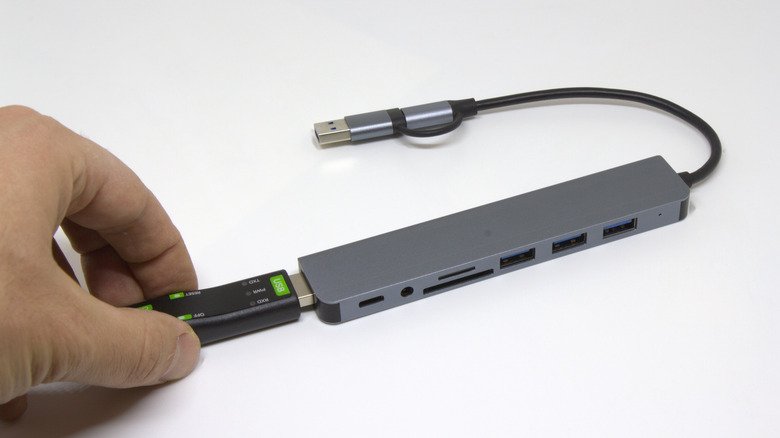
При диагностике USB-порта используйте устройство (и кабель), которое соответствует возможностям порта или превышает их, — так вы увидите, насколько быстр порт. Не берите флешку: её производительность быстрее проседает во время интенсивного тестирования. Если тестируете USB-хаб, подключите его к самому быстрому доступному USB-порту, чтобы исключить хост-компьютер как узкое место.
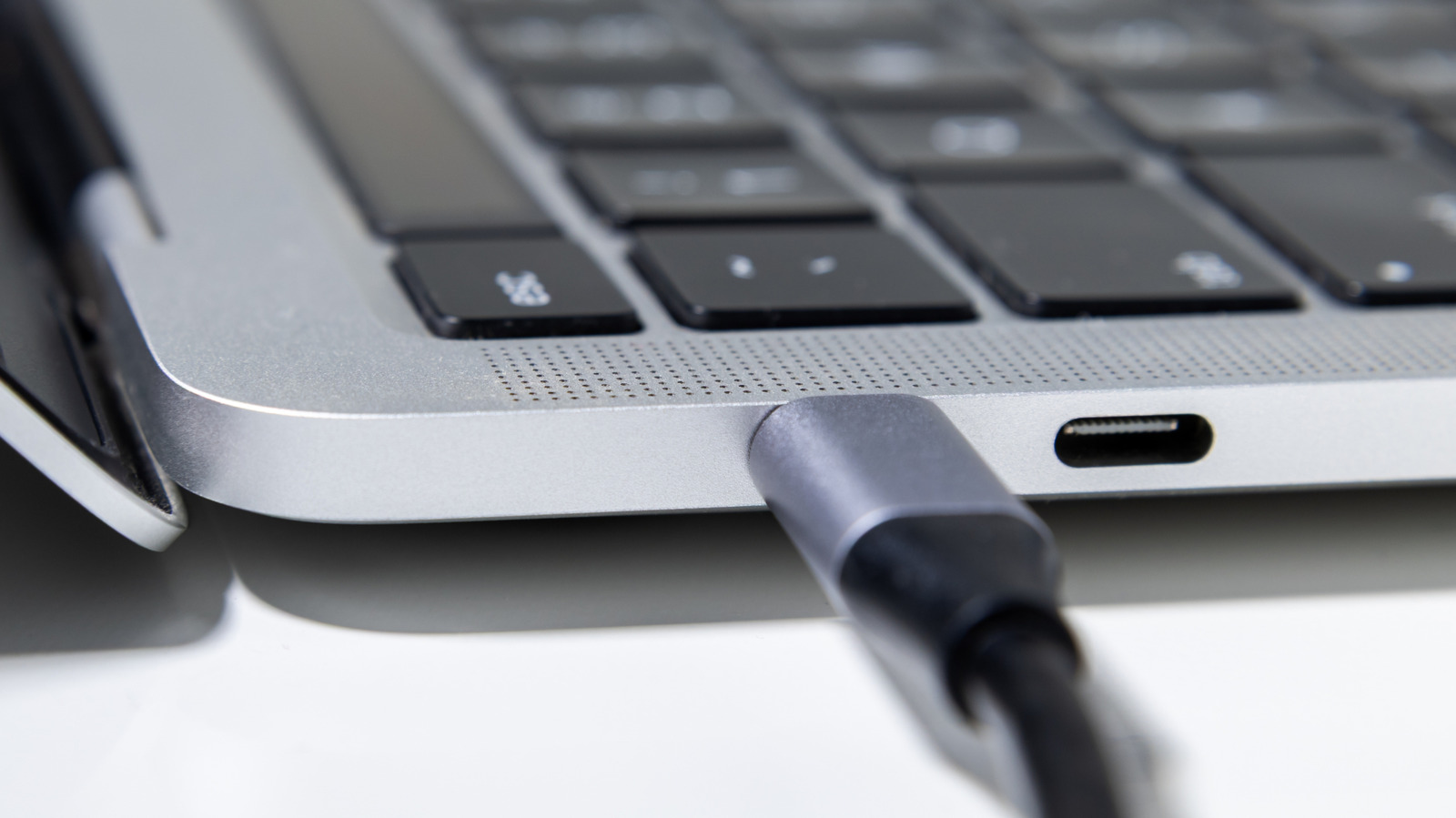
USB-порты иногда маркируют цветом, указывающим скорость, но единой цветовой схемы нет. И на сам порт полагаться нельзя: USB-C не гарантирует высоких скоростей. Вместо этого загляните в руководство пользователя — там сказано, какой порт какой. Если руководства нет, USBView отлично покажет, какой порт имеет последнюю версию, но вам придётся перевести длинное название версии USB в реальные номера версий и скорости передачи.
Инструменты диагностики накопителей обычно показывают результат в байтах в секунду, тогда как спецификация USB использует биты в секунду. Один байт — это восемь битов, так что будьте готовы умножать на восемь несколько раз, если хотите проверить заявленные на бумаге возможности нескольких портов. Учтите: передача данных редко достигает максимальной теоретической скорости, но всё равно должна превышать предыдущую версию USB. Устройство USB 3.2 Gen 2, например, может не достичь 10 Гбит/с, но всё равно должно превзойти порог 5 Гбит/с у 3.2 Gen 1.
Версии USB, скорости и брендинг
Современный минимум для многих маломощных устройств — USB 2.0 (Hi-Speed, 480 Мбит/с). Дальше идут различные версии USB 3.2, некоторые из которых раньше обозначались как 3.0 и 3.1: USB 3.2 Gen 1 (SuperSpeed, 5 Гбит/с), 3.2 Gen 2 (SuperSpeed+, 10 Гбит/с) и 3.2 Gen 2x2 (SuperSpeed 20, 20 Гбит/с). USB 4 бывает трёх скоростей: 20 Гбит/с, 40 Гбит/с и 80 Гбит/с (последняя технически из USB4 версии 2). USB 3.2 Gen 2x2 и USB 4 существуют только с разъёмом Type-C, тогда как все остальные поддерживают как Type-C, так и Type-A. Если вы используете USBView, это те названия и скорости, которые вы увидите в списке для каждого USB-порта.
Thunderbolt от Intel использует разъём Type-C. Хотя отличия есть, скорости передачи у него те же, что у USB4. Thunderbolt 3 и Thunderbolt 4 рассчитаны на 40 Гбит/с, тогда как Thunderbolt 5 может достигать 80 Гбит/с в обоих направлениях или, с функцией Bandwidth Boost по требованию, делить пропускную способность как 40 и 120 Гбит/с. Убедитесь, что у вас есть кабели, которые специально поддерживают нужный вам стандарт Thunderbolt.