Я протестировал первую mesh-систему с Wi-Fi 8 — Asus ZenWiFi BN12: маршрутизатор хорош, но недостатков хватает.
Коротко:
- Стабильная работа
- Отличное покрытие — Wi-Fi 8 своё дело знает
- Много умных функций
- Медленная mesh-оптимизация
- Кое-где нужны технические знания
- Дорого
Wi-Fi 8 только начинает набирать обороты, и этот mesh-маршрутизатор показывает, на что способна технология. Впечатляют высокая стабильность и большая дальность между узлами даже в сложных условиях. Но если бюджет не бесконечный, разумнее подождать и взять более дешёвую mesh-систему на Wi-Fi 7 — пока не появится больше клиентских устройств с Wi-Fi 8.
Пока остальные из нас едва успели привыкнуть к Wi-Fi 7, два производителя уже выпускают маршрутизаторы Wi-Fi 8. Недавно я тестировал отдельно стоящий Archer 8 Ultra от TP-Link — монолитное устройство, которое, что удивительно, показало хорошие результаты, хотя приёмников с Wi-Fi 8 пока нет. Видимо, в этом и особенность нового стандарта: он улучшает даже Wi-Fi 7, по крайней мере отчасти.
Прежде всего речь о более стабильной работе, меньших помехах от других радиосигналов и более высоких скоростях даже при слабом сигнале, на больших расстояниях и при множестве препятствий. Это было главным плюсом каждого крупного обновления Wi-Fi начиная с Wi-Fi 5. Wi-Fi 6 дал заметно большую дальность; Wi-Fi 6e и 7 подняли скорости благодаря диапазону 6 ГГц и более широким каналам; а Wi-Fi 8 делает следующий шаг — прежде всего в дальности и стабильности.
Теперь очередь mesh-системы Wi-Fi 8 — Asus ZenWiFi BN12. Она поддерживает трёхдиапазонный Wi-Fi (2,4, 5 и 6 ГГц) с солидной пропускной способностью на всех трёх диапазонах и суммарной более 19 Гбит/с. Её продают и как одиночный маршрутизатор, но в первую очередь — наборами из двух или трёх блоков для архитектуры Asus AiMesh, чтобы покрывать несколько комнат и большие площади.
Полноценный Wi-Fi 8 внутри
В отличие от маршрутизатора TP-Link, здесь преимущества Wi-Fi 8 можно использовать по-настоящему — в связи между mesh-узлами. Узлы обмениваются данными через динамически выделяемые каналы Wi-Fi в конфигурации MLO, выбирая лучшую пропускную способность канала. Отсюда более плавный и стабильный трафик, который и обеспечивает Wi-Fi 8.
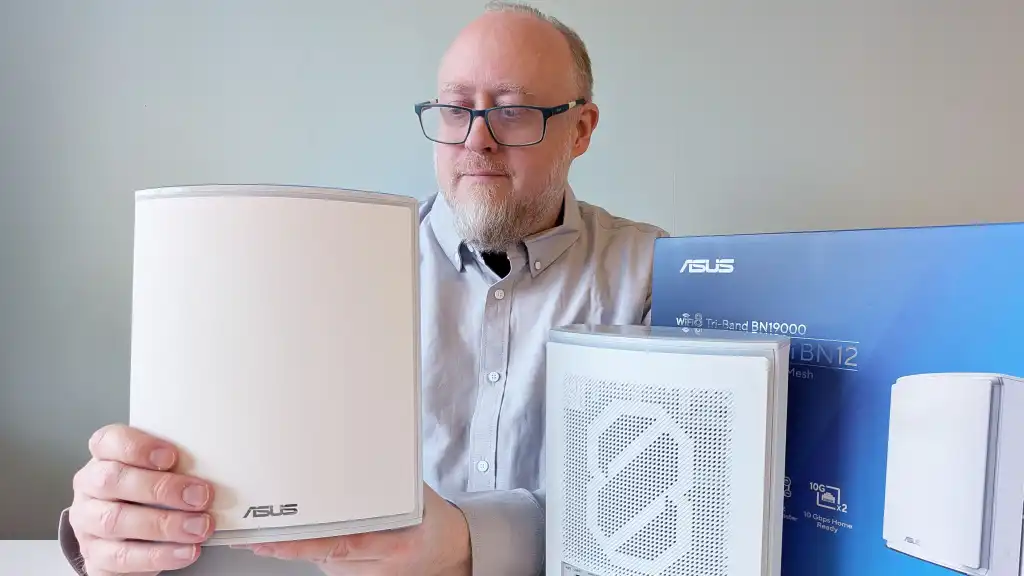
Протестированный набор из двух блоков — это две одинаковые на вид белые плоские башни, почти такие же широкие, как и высокие. Высота — 21,8 см, толщина — 8,8 см, внешних антенн нет. Набор портов щедрый: пять Ethernet и один USB-A в ряд на задней панели. Порты на 10 Гбит и 2,5 Гбит, причём два из них динамически переключаются между WAN и LAN.
Разница между блоками всё же есть: на одном наклейка, что это основной блок и начинать надо с него. Вероятно, дело лишь в предварительной конфигурации.
Оптимизация может занять время
Первый блок я настроил как маршрутизатор — это легко сделать в приложении Asus Router, просто следуя инструкциям. Чтобы запустить mesh-сеть, достаточно включить второй блок и подождать: он обнаруживается и настраивается автоматически.
Однако всё не так просто, как кажется. Хотя Wi-Fi 8 даёт большую дальность, Asus требует поставить второй блок вплотную к основному для первоначальной настройки. Только после того, как он завершит настройку и оптимизацию, его можно перенести в другую комнату — туда, где я и собирался его держать, чтобы улучшить покрытие.
Там он поначалу жалуется, что сигнал слишком слабый. Нужно ещё от одного до двух часов автоматической тонкой настройки сигналов и антенн (я предполагаю — неясно, что именно он делает), прежде чем он сообщит, что всё в порядке и mesh-система работает оптимально.
Будем надеяться. Есть риск потратить целый день на перебор вариантов размещения второго блока. Он может оказаться вне зоны действия основного маршрутизатора — за толстой бетонной стеной или чем-то подобным. Или, наоборот, слишком близко, и тогда дальность не будет использована по максимуму. Ничего сложного, но ждать долго.
Хорошая дальность, высокая пиковая скорость
У меня, с некоторым терпением, в итоге получилось идеальное покрытие в одноэтажном доме на пять комнат площадью около 61 кв. М: сигнал сильный, а скорость просмотра в худшем случае лишь ненамного ниже, чем у оптоволоконного подключения на 500 Мбит/с. В своей квартире поменьше я обошёлся одним основным блоком — его хватает на полное покрытие и гигабитные скорости в нескольких комнатах.
Не во всех, но когда я получаю не менее 390 Мбит, поставив маршрутизатор как можно дальше от себя, вывод один: ZenWiFi BN12 даёт весьма мощный Wi-Fi даже для приёмников Wi-Fi 6 и Wi-Fi 7. У соседа за сплошной бетонной стеной или на улице тремя этажами ниже я всё ещё ловлю соединение и больше 100 Мбит — правда, только в диапазоне 2,4 ГГц.
Обычно частота выбирается автоматически, и с этой задачей BN12, по-моему, справляется хорошо: и на мобильном, и на ноутбуке соединение лучшее из возможных. Если хотите принудительно подключиться к 6 ГГц, можно вынести его в отдельный SSID. Можно включить и MLO — он объединяет диапазоны не только для внутренней связи, но и для клиентов, которые его поддерживают, хотя по умолчанию отключён.
Ещё легко настроить отдельную сеть IoT на 2,4 ГГц и собственный «дочерний» SSID с теми же фильтрами контента и расписанием просмотра (его можно назначить клиентам через отдельные родительские контроли). И, конечно, гостевую сеть — с доступом в интернет, но без доступа к внутренней сети. Можно поднять и постоянную сеть VPN в виде отдельного SSID — вручную или через учётные записи сервисов вроде Surfshark, CyberGhost и NordVPN.
Обилие детальных настроек
Маршрутизаторы Asus всегда давали массу возможностей управления и настройки: от брандмауэра и портов до множества деталей для Wi-Fi, проводных портов и традиционных настроек маршрутизатора. В основном через веб-интерфейс, но и в приложении тоже.
В веб-интерфейсе, например, вы получаете полный контроль над ИИ Protection — системой безопасности Asus. Она состоит из мониторинга, который, как утверждается, блокирует внешние атаки, вредоносные сайты и заражённые устройства. Плюс блокировка рекламы и отслеживания и проверки безопасности настроек маршрутизатора.
Раньше я критиковал веб-интерфейс за перегруженность: он сразу обрушивал массу загадочных опций на не самых технически подкованных пользователей. В этом отношении Asus улучшил ситуацию, и здешняя версия системы аккуратнее. Самые продвинутые опции хорошо спрятаны, но они есть, если нужны. Правда, риск заблудиться среди детальных настроек и таблиц распределения всё ещё сохраняется, если вы не вполне знакомы с такими вещами.
Больше способов подключения — возможно
Через USB-порт маршрутизатора можно подключить внешнее хранилище и использовать его как файловый и медиасервер. Или подключить принтер и сделать его общим. Однако я не нашёл дополнительных функций, которые Asus обычно предлагает через USB, — например, клиента загрузки или подключения USB-модема для мобильного широкополосного доступа.
Последнее упоминается на странице продукта Asus, но в интерфейсе я не нашёл, как это настроить. Возможно, всё происходит автоматически при подключении USB-модема, но его у меня под рукой не было, чтобы проверить. Мобильный широкополосный доступ через USB-модем в наши дни не так уж распространён.
Это и очень хороший маршрутизатор, и, благодаря Wi-Fi 8, превосходная и очень стабильная mesh-сеть. В некоторых более ранних mesh-наборах ZenWiFi меня беспокоили микропаузы с потерей соединения между узлами — здесь я их не замечаю. Так что подводят его только крупные, громоздкие блоки, иногда запутанные настройки и высокая цена.
Вам решать: потратить больше $1 200 на mesh-систему Wi-Fi 8 прямо сейчас или подождать, пока появятся более дешёвые альтернативы и устройства, которые действительно можно к ней подключить. Но даже с двумя mesh-блоками вы получите от новой технологии больше, чем с одним маршрутизатором Wi-Fi 8.
Характеристики
- Название продукта: Asus ZenWiFi BN12 (набор из 2 шт.)
- Протестировано: ноябрь 2026
- Производитель: Asus
- Тип Wi-Fi: Wi-Fi 8
- Частотные диапазоны: 2,4 ГГц, 5 ГГц, 6 ГГц
- Пропускная способность Wi-Fi: 1 376, 6 764, 11 529 Мбит/с
- Количество узлов: 2 (основной блок и один расширитель)
- Безопасность: WPA, WPA2, WPA3, WPS
- Подключения на блок: 1 × 10 Гбит WAN/LAN, 1 × 2,5 Гбит WAN/LAN, 1 × 10 Гбит LAN, 2 × 2,5 Гбит LAN, USB-A Gen 3
- Ethernet backhaul: да
- Скорость на 3 м*: 1 515 Мбит/с
- Дальность на блок**: 21 м
- Интерфейс администрирования: приложение, веб
- Удалённое администрирование: да, через приложение
- Файловый сервер / сервер печати: да / да
- Другие функции: гостевая сеть, сеть IoT, родительский контроль, QoE, VPN-клиент, VPN-сервер, брандмауэр, защита от вредоносного ПО, блокировка рекламы, блокировка отслеживания, защита от DDoS и другое
- Размеры на блок: 17,3 × 8,8 × 21,8 см
- Цена: $1 299,99 у Asus
* Измерено на основном блоке системы с ноутбуком 2×2 Wi-Fi 7 на 6 ГГц. Приёмников Wi-Fi 8 пока нет.
** Максимальное расстояние, включая две внутренние стены, на котором между узлами поддерживается скорость не менее 200 Мбит/с.