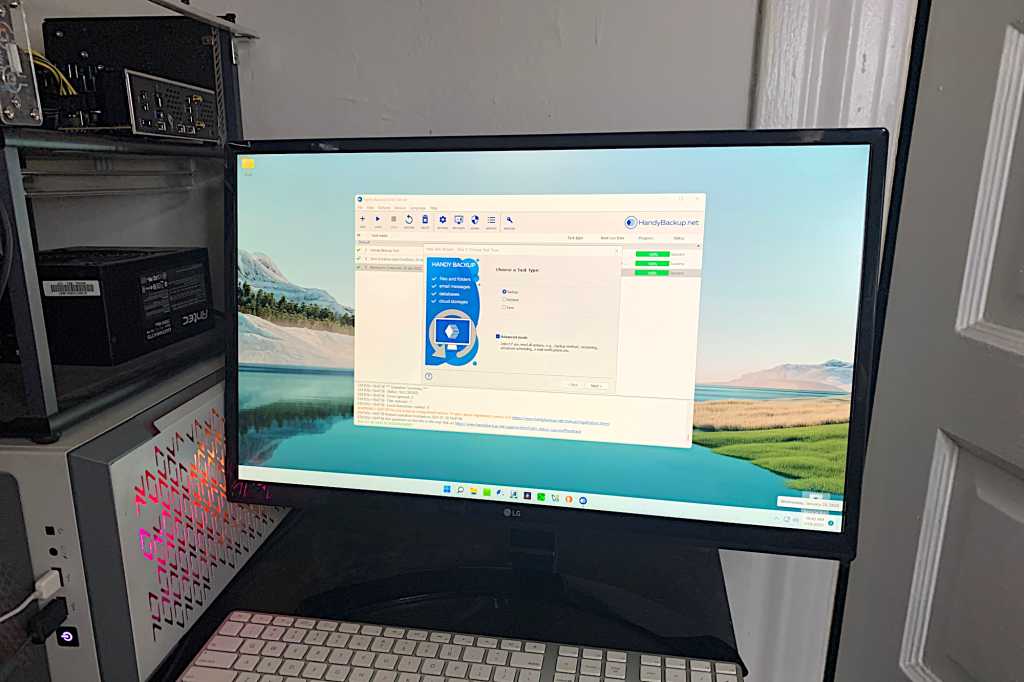
Handy Backup Pro — аккуратная, эффективная и в целом простая программа. Как только в ней разберёшься. В профессиональной версии это один из самых универсальных пакетов для резервного копирования, которые я знаю, — когда он работает так, как ожидалось. Вот только в 8.7 остались ошибки и шероховатости, которые, казалось бы, должны были исчезнуть за 18 месяцев с моей прошлой проверки.
Плюсы
- Резервное копирование и синхронизация файлов, создание образов дисков, восстановление после сбоев
- Чистый, привлекательный интерфейс
- Отличная производительность
- Поддержка онлайн-хранилищ и как источника, и как назначения
Минусы
- Не удалось подключиться к Google Drive
- Для части задач нужны права администратора
- Создание образов не умеет пропускать пустые секторы
Handy Backup заслужила бы лишнюю звезду, если бы работала без сбоев и осваивалась чуть проще. Но я всё равно говорю «присмотритесь»: с резервным копированием и синхронизацией файлов здесь полный порядок.
Онлайн-хранилища — главный козырь
По сути, Handy Backup — приятно выглядящая утилита, которая делает резервное копирование файлов, синхронизацию и образы дисков. По набору возможностей это точно верхний уровень. Но есть и недостатки, о них ниже.
Большинство опций, которые встречаются в других программах, на месте: восстановление, сжатие, шифрование (256-битный AES — это максимум), планирование с точностью до минуты (в разделе custom), действия и программы, которые запускаются до и после бэкапа, и даже при подключении диска.
Лучший трюк Handy Backup, на мой взгляд, — поддержка облачных сервисов и как источника, и как назначения в задании резервного копирования. Многие программы позволяют только загружать данные в сервис и восстанавливать их оттуда. Я без проблем синхронизировал папку из Dropbox в OneDrive. Здорово.
Другие поддерживаемые сервисы онлайн-хранилищ: Amazon S3 и S3-совместимые, Google Drive (только локально), OneDrive for Business, Dropbox for Business, Yandex Disk, Mail.ru Hotbox и Icebox, VK Cloud, Backblaze и Box. 4Shared тоже поддерживается, но почему-то лежит в разделе Sources/Other, а не Sources/Cloud.
Ещё Handy Backup работает с сетевыми расположениями, WebDAV и FTP/FTPS/SFTP. По сути, если данные можно где-то хранить, Handy Backup это поддержит.
Права администратора и меню, свёрстанные программистом
Во-первых, для корректной работы создания образов Handy Backup нужно запускать от имени администратора — но сама она так не устанавливается. Чтобы включить права навсегда, щёлкните правой кнопкой по ярлыку на рабочем столе, выберите «Свойства» → «Открыть расположение файла», щёлкните правой кнопкой по HandyBackup8.exe и на вкладке «Совместимость» поставьте галочку «Запускать эту программу от имени администратора». Простое включение этой опции на ярлыке рабочего стола у меня не сработало.
Почему Handy до сих пор не исправила этот шаг установки — загадка. Хотя пункт меню «Перезапустить с правами администратора» есть, так что о проблеме там явно знают. Зачем вообще нужна программа резервного копирования, если за ней приходится присматривать?
Дальше — создание образов. Без опции исключать пустые секторы файлы образов получаются намного больше (почти в размер всего диска или раздела), чем у других программ: те такую опцию предлагают и почти всегда включают по умолчанию.
Есть и элементы, стоящие в странных местах. Вместо выбора образа резервной копии вы сначала начинаете определять резервную копию, потом выбираете Disk Clone (одна из функций, требующих прав администратора) или System Recovery из списка источников, а затем — Disk Image или System Recovery.
После выбора создания образа вам показывают список локальных дисков и разделов. Буквы логических дисков разглядеть непросто. Может, стоило писать «C:» вместо «Drive C»?
Убедитесь, что вы спустились на уровень ниже и выбрали нужное: образ диска (весь диск) или разделы. Если просто выбрать диск на верхнем уровне, программа сделает образы и всего диска, и отдельных разделов.
Если выбрать Disk Image, получится то же самое, что System Recovery. Честно говоря, всё работает — как только понимаешь, что происходит. Но очевидным и устойчивым к ошибкам пользователя это назвать сложно.
Каждое задание в Handy Backup обрабатывает плагин. Хорошо. Но, как видно выше, всё насильно втискивается в эту форму. Создание образов должно быть функцией, а не «источником» для резервного копирования.
Handy Backup проста в использовании, но едва ли интуитивна во всех аспектах.
Приятно, что программа предлагает диск аварийного восстановления. Вот только команда Create Recovery Drive в меню File просто отправляет вас к инструкциям на сайте компании — скачивать.iso. Дальше можно записать загрузочный диск через Rufus или любую другую утилиту.
Во многом Handy Backup выглядит как программа, интерфейс которой рисовали программисты. Когда освоишься, работать вполне можно. Но на освоение уходит больше времени, чем хотелось бы.
Сколько стоит Handy Backup
Когда-то была бесплатная версия. Больше нет. Зато есть 30-дневная пробная. Стандартная версия, только для файлов, стоит $39. Профессиональная — та, что я проверял, с созданием образов, — $89. Версия для малого бизнеса, которая бэкапит разное бизнес-ПО и базы данных, — $249. Есть ещё серверная за $487: она добавляет Linux и удалённое управление. Полная таблица функций для сравнения опций есть на сайте.
По соотношению цены и возможностей Handy Backup ждёт серьёзная конкуренция: Acronis True Image, Easeus ToDo Backup, Aomei Backupper и другие стоят столько же или дешевле. Не говоря о бесплатных Macrium Reflect и Windows File History.
Насколько быстро
С файлами Handy Backup была очень быстрой. С образами? Тут всё так же быстро по МБ/с, но программа копирует весь диск. На моём тестовом стенде около 300 МБ данных, а сам диск — на 1,8 ТБ, так что образ создавался заметно дольше, чем у большинства программ.
Ещё программа не предупредила меня о нехватке места на диске назначения, когда я впервые запустил задание. Оно завершилось с ошибкой. Что образ будет включать пустые секторы, я, как уже говорил, не подозревал.
Ещё я заметил, что программа раздражающе медленно реагирует, когда хочется прервать операцию. Отсутствие проверок на выход в цикле может ускорять работу — но заодно оборачивается большими потерями времени на операции, которые пользователь уже хочет отменить. Такую логику я понимаю при деликатном восстановлении: там лучше довести дело до конца, иначе можно потерять данные. Но при резервном копировании отмена ничего не испортит.
Заодно программа могла бы выдавать чуть больше информации. Например: «Вы не сможете обратиться к диску, который восстанавливается из образа, пока процесс не закончится». Вместо этого она ждёт, что вы сами это поймёте. Справедливо, но не все поймут.
Единственная ошибка, которая меня по-настоящему раздражала, — отказ Handy Backup в доступе к Google Drive, хотя вход прошёл успешно. Другие сервисы работали нормально, а это очень и очень распространённое онлайн-хранилище.
Ошибка осталась и в 8.7 — хотя полтора года назад я описал её во всех красках. В Handy говорят, что ведут переговоры с Google и в итоге это исправят. Будем надеяться.
Стоит ли покупать
Концептуально мне Handy Backup нравится: много возможностей, расширение через плагины, первоклассная производительность. Потенциал фантастический. Но резервное копирование и пуленепробиваемость для меня синонимы. А недостатков слишком много. Исправят — получит ещё одну звезду.
Помимо моего мнения: нет ничего плохого в том, чтобы скачать пробную версию и посмотреть, придётся ли Handy вам по вкусу — то есть подойдёт ли она под ваши задачи.