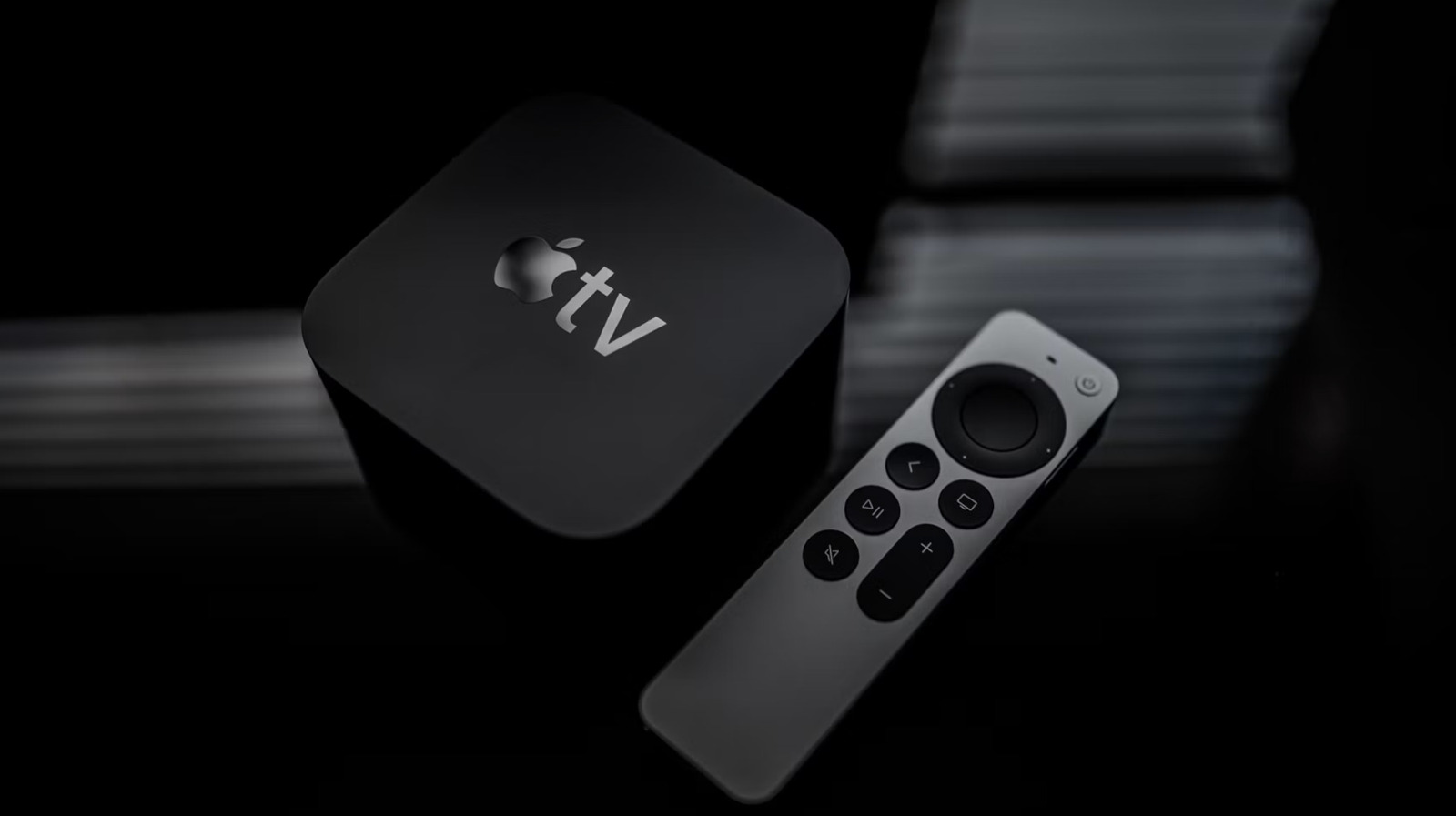
Пульт Apple TV есть почти в каждом доме, где выбрали экосистему Apple. Но с этой маленькой продолговатой штуковиной можно делать куда больше, чем листать стриминги в поисках, чего бы посмотреть. Там спрятан целый мир функций — для тех, кто готов экспериментировать. И многие ли знают, что кнопка с телевизором умеет не только включать приставку?
Вот несколько ярлыков и полезных мелочей, которые умеет пульт Apple TV.
Закрыть зависшее приложение — два нажатия
Этот ярлык знают почти все, но повторить не вредно. Принудительно закрыть приложение на Apple TV очень просто: дважды нажмите кнопку Home / Control Center — ту, с изображением телевизора. Обычно она справа, чуть выше регуляторов громкости.
На экране появятся карточки всех открытых приложений — как на iPhone или iPad. Перемещайтесь между ними кнопками кликпада. Выберите ненужное приложение и проведите вверх по центру кликпада. Пригодится, когда программа глючит или зависает, — да и часть вычислительной мощности освободит.
Переключить звук на другую колонку на лету
Современный дом — это обычно колонки в каждой комнате. Переключать звук между ними во время просмотра неудобно, но с пультом Apple TV это просто. Нажмите и удерживайте кнопку Home / Control Center (с иконкой телевизора) — откроется пункт управления. Оттуда можно менять массу настроек, включая источник аудио.
Нажмите на иконку Audio Controls — увидите список всех доступных колонок. Выберите любимую и слушайте.
Пункт управления умеет не только звук
Control Center пригодится не только для смены маршрута аудио. Здесь меняют беспроводную сеть, подключают Bluetooth-контроллеры, открывают панель умного дома и многое другое. Напомню: удерживайте кнопку Home / Control Center — ту, что с телевизором.
Кликпад работает как таймлайн
Кликпад на пульте — ещё и контроллер временной шкалы, с точностью, которой нет у многих конкурирующих продуктов. Нажмите Play/Pause и проведите пальцем влево или вправо, чтобы перемотать назад или вперёд. А можно рисовать круги на кликпаде — получится прокрутка туда-сюда, ещё более интуитивный вариант. Если у вас старый Siri Remote без кликпада, всё то же самое делается на сенсорной поверхности сверху.
VoiceOver прочитает меню вслух
VoiceOver — система аудиоописания Apple: она читает меню и описательный текст вслух, пока вы перемещаетесь по интерфейсу. Изначально функцию задумывали для людей с нарушениями зрения, но она полезна всем, кто любит голосовую обратную связь. Включается в настройках Accessibility.
Заглавные буквы одним нажатием
Вводить пароли с пульта — то ещё удовольствие, поэтому многие берут в руки телефон. Но у настоящего пульта есть функция, которая немного облегчает жизнь. Переключаться между заглавными и строчными буквами можно на лету — просто нажимая Play/Pause во время набора текста.
Заставка по двойному нажатию
tvOS показывает по-настоящему впечатляющие экранные заставки. А ещё платформа позволяет ставить свои картинки из облака. Запустить заставку легко, даже если телевизор не простаивал. Дважды нажмите кнопку «назад» — на старых пультах это кнопка меню, с символом треугольника, указывающего вправо.