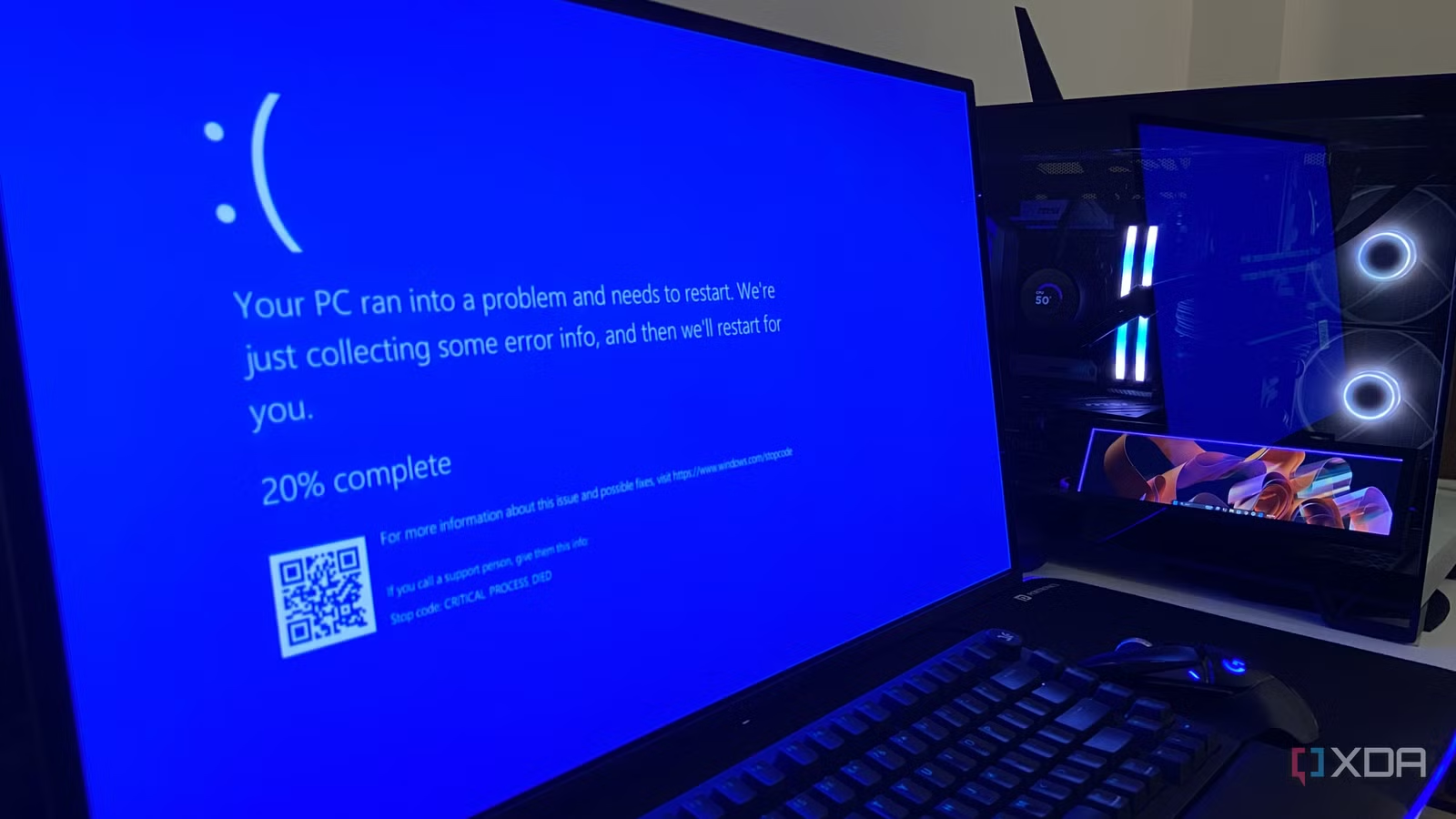
Windows 11 умеет подкидывать задачи, которые на первый взгляд выглядят нерешаемыми. Готов поспорить: почти каждый давний пользователь хоть раз был в шаге от того, чтобы снести систему и поставить её заново. Только не у каждого график позволяет выделить день на блуждание по веткам Reddit и форумам Microsoft Learn. И терпения на такие квесты хватит не всем — а проблемы иногда сваливаются внезапно.
Переустановка при этом — отдельная головная боль с настройкой. Параметры приложений и драйверов придётся заново выставлять вручную, и часто это отнимает больше времени, чем встроенные средства восстановления. Знать бы только, что они вообще есть и где их искать. Вот несколько нативных утилит, которые могут сэкономить часы, прежде чем вы решитесь чинить сломанную ОС. А зачем сразу сносить систему, если Windows умеет латать себя сама?
Починка через Windows Update
Переустановка, после которой файлы остаются на своих местах
Признаю всю иронию: список я открываю тем, что переустанавливает вашу ОС. Но этот путь гарантирует, что файлы, программы и драйверы останутся ровно такими, какими вы их настроили. Нужно зайти в Settings > System > Recovery — там найдёте опцию «Fix problems using Windows Update» и рядом «reinstall now».
Допустим, вы попали в неприятную ситуацию: система грузится, но её файлы и компоненты повреждены, а обновления сбоят одно за другим. Эта опция переустанавливает текущую версию ОС, сохраняя приложения, файлы и настройки. Она сама скачивает ремонтную копию последнего успешно установленного обновления — и вам не нужно искать ISO или возиться с флешкой. Пригодится всякий раз, когда наступает Patch Tuesday и что-то идёт не так.
Если виновато обновление
У некоторых проблем в Windows 11 есть очевидный виновник, и последнее обновление обычно первый подозреваемый, когда на моём ПК что-то идёт не так. Если вы когда-нибудь играли на Windows и внезапно ловили глитчи, артефакты или странное поведение сразу после «Update and shut down» накануне вечером — вы уже были в этой ситуации. Я знаю: Forza Horizon 5 вечером работала нормально, а на следующий день получила сломанные тени и текстуры.
К сожалению, Microsoft в этом году продолжала расширять список того, что ломает то одно, то другое в Windows 11, и вряд ли эта тенденция сойдёт на нет в ближайшее время. Возьмите январское обновление безопасности KB5 074 109: некоторые устройства на 24H2 и 25H2 не могли загрузиться, и единственным обходным путём было удалить его из среды восстановления.
Если система ещё грузится, зайдите в Settings > Windows Update > Update history, выберите «Uninstall updates», найдите виновника в списке и удалите его. Если ОС не загружается вообще, то же самое можно проделать из среды восстановления: Troubleshoot > Advanced options > Uninstall updates.
Восстановление до точки во времени
Кнопка отмены с памятью на 72 часа
Если последнее обновление я удалил, а проблема осталась, следующий подозреваемый — что ж, я сам. Или что-то, что я сделал неосознанно. К счастью, откат до точки во времени вытаскивает из любой проблемы, которую вы создали себе сами. И если вы много копаетесь в своём ПК, как я, это стоит держать в голове.
Функция стала общедоступной в июне 2026 года. С тех пор Windows делает снимок всего системного диска примерно раз в 24 часа и хранит его до 72 часов. Она включена по умолчанию на неуправляемых ПК с томом Windows объёмом 200 ГБ и больше.
В отличие от всех опций, что я перечислил до сих пор, этот метод затрагивает ваши файлы — и это принципиальная часть замысла. Иначе он не смог бы отменить проблемы, которые вы случайно устроили. Откат вернёт всё на диске: приложения, файлы, настройки. Всё, что создано после снимка, будет потеряно. Правда, данные в облаке, например в OneDrive, не пострадают. Добраться до функции можно через среду восстановления, в меню устранения неполадок.
Quick machine recovery
Когда проблема не только в вашем ПК
Бывает, что сбои на компьютере вызваны не вами, и своими силами их не починить. Причин масса: кривое обновление или драйвер, который уронил целую партию машин. В таких случаях исправление должно прийти от Microsoft.
Вот тут и стоит знать, что такое Quick machine recovery и где его искать. Вы, наверное, в курсе: после нескольких неудачных загрузок Windows сама перебросит вас в среду восстановления. Дальше она подключается к интернету через Ethernet или Wi-Fi и проверяет Windows Update на наличие исправления от Microsoft. Если оно есть — устанавливается, и ПК перезагружается.
По умолчанию функция включена на ПК с Windows 11 Home и Pro, которые не управляются организацией. Переключатель ищите в Settings > System > Recovery > Quick machine recovery. Если ждать не хочется, запустите её вручную из среды восстановления: Troubleshoot > Advanced options > Quick machine recovery.
Держите их под рукой
Единственное, что почти наверняка можно сказать об ОС Microsoft: она продолжит ломаться новыми способами. Поэтому перечисленные инструменты стоит держать в арсенале каждому. Чаще всего они избавят вас от перескакивания с одной ветки по устранению неполадок на другую или от переустановки с нуля. А это хлопоты, которых захочет избежать любой, у кого плотный рабочий график.